Pri sťahovaní videí YouTube pomocou programu na sťahovanie videí YTD som čelil nejakej chybe, ktorá sa zobrazuje „Nepodarilo sa (2). Požadované video nie je dostupné“ . Najprv som si myslel, že video môže byť odstránené z YouTube, ale pri každom videu YouTube som čelil chybe. Skúsil som teda odinštalovať program a znova ho nainštalovať, ale chyba stále existuje. Tiež som sa pokúsil aktualizovať softvér na najnovšiu verziu, ale stále bez úspechu. Po vykonaní niekoľkých šialených metód na riešenie problémov sa mi podarilo opraviť chybu YTD video downloader Failed 2. Ak chcete túto chybu opraviť, postupujte podľa nižšie uvedených metód.
![Oprava YTD Downloader Failed 2 Error]()
Oprava zlyhala (2) Chyba – Vami požadované video nie je dostupné
Existujú dve metódy, prvá je celkom jednoduchá, pretože používa program s názvom CCleaner. Táto metóda je vhodná najmä pre noobov, ktorí nie sú príliš zvyknutí na svoj počítač. Zatiaľ čo ak ste geek a zvyčajne sa hráte s nastaveniami počítača, druhá metóda je pre vás.
Metóda 1 – pre základných používateľov:
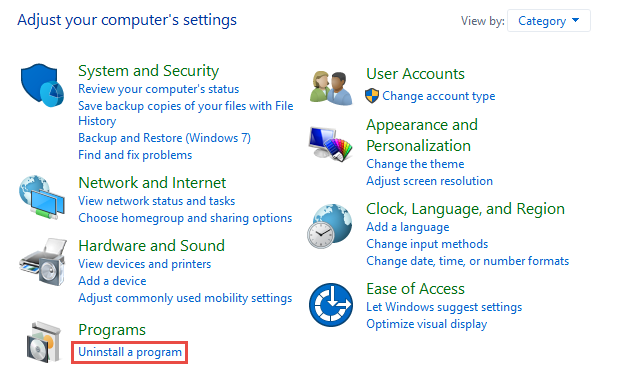
- Takže najprv musíme odinštalovať YTD Video Downloader. Prejdite na ovládací panel a vyberte položku Programy a kliknite na položku Odinštalovať program.
![ovládací panel]()
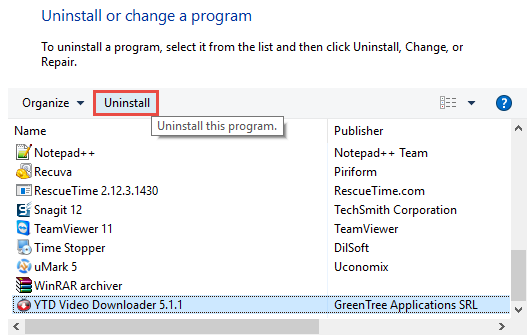
- Teraz vyhľadajte YTD Video Downloader a dvojitým kliknutím ho odinštalujte.
![odinštalovať YTD downloader]()
- Po úplnom odinštalovaní stiahnite a nainštalujte CCleaner .
- Po dokončení inštalácie spustite CCleaner a kliknite na Run Cleaner.
- Teraz začne čistiť nevyžiadané súbory z vášho počítača.
- Po dokončení procesu kliknite na kartu Registry a kliknite na položku Vyhľadať problémy.
![ccleaner čistič registrov]()
- Po dokončení procesu skenovania kliknite na Opraviť vybrané problémy.
- Potom vytvorí zálohu vášho registra, uložte súbor na bezpečné miesto, pretože ho budete potrebovať neskôr, ak sa váš počítač pokazí.
![záložný register]()
- máte hotovo. Teraz znova nainštalujte YouTube downloader a problém bude vyriešený.
- Ak chyba stále existuje, môžete tiežstiahnite si videá z YouTube bez použitia akéhokoľvek softvérualebo postupujte podľa nižšie uvedeného spôsobu.
Metóda 2 – Pre pokročilých používateľov:
- Odinštalujte YTD Video Downloader tak, že prejdete na ovládací panel > Programy a ďalej kliknete na Odinštalovať program.
- Vyhľadajte YTD Video downloader a odinštalujte ho.
- Po odinštalovaní programu na sťahovanie videa YTD stlačením klávesovej skratky windows + R otvorte okno spustenia.
- Napíšte regedit.exe a stlačením klávesu Enter otvorte editor databázy Registry.
![spustiť okno]()
- Pred vykonaním akýchkoľvek zmien odporúčam zálohovať register. Môžete to urobiť tak, že prejdete do súboru a potom vyberiete export.
- V editore registra prejdite na HKEY_CURRENT_USER > Softvér > Aplikácie GreenTree.
![editor registra]()
- Teraz na pravej strane nájdete niečo s názvom Predvolené , Kliknite naň pravým tlačidlom a vyberte možnosť Odstrániť.
![vymazať hodnotu registra]()
- To je všetko, znova nainštalujte program na sťahovanie videa YTD a tentoraz už nebudete čeliť Nepodarilo sa (2). Požadované video nie je dostupné.
Prečítajte si tiež -Odblokujte YouTube v škole alebo na pracovisku